Showing posts with label Techno. Show all posts

Tuesday, November 20, 2012


Jika anda puas dengan hasil kerja anda membangun atau Desain Website dengan fasilitas template, sudahlah cukup sampai disini. Tetapi jika anda tidak puas dengan apa yang anda buat, dan anda merasa ingin lebih baik, maka anda perlu mengetahui bagaimana Web Designer membangun suatu Desain Website, terlepas anda punya bakat seni atau tidak.

Unik : Dalam membuat karya apapun seorang designer harus mempunyai keunikan atau perbedaaan dari karya orang lain. Begitu pula seorang Web Designer harus dapat membuat sendiri seperti layout, icon, animasi, button, dll.
Komposisi : Seorang Web Designer selalu memperhatikan komposisi warna yang akan digunakan dalam website yang dibuatnya. Pergunakan selalu Palette 216 WebColor, yang dapat diperoleh dari Adobe.com, hal ini untuk mencegah terjadinya dither pada image yang berformat GIF. Dalam membangun dan Desain Web suatu perusahaan, Web Designer selalu menyesuaikan warna yang digunakan dengan Corporate Color perusahaan tersebut.
Simple : Web Designer banyak yang menggunakan prinsip "Keep it Simple¡", hal ini ditujukan agar tampilan website tersebut terlihat rapi, bersih dan juga informatif.
Semiotik : Semiotika adalah ilmu yang mempelajari tentang tanda-tanda. Dalam hal ini diharapkan dengan melihat tanda atau gambar, user/ audience dapat dengan mudah dan cepat mengerti. Sebagai contoh: Jangan membuat gambar/image yang berkesan tombol, padahal itu bukan tombol/ link.
Ergonomis : Web Designer selalu memperhatikan aspek ergonomic dalam sebuah Desain Web. Ergonomi disini adalah dalam hal kenyamanan user dalam membaca dan kecepatan user dalam menelusuri website tersebut. Web Designer memilih ukuran Fonts yang tepat sehingga mudah dibaca, Web Designer menempatkan link sedemikian rupa sehingga mudah dan cepat untuk di akses dan lebih penting lagi adalah Informatif.
Fokus : Tentukan hirarki prioritas dari pesan yang akan disampaikan, misalnya: Judul harus besar, tetapi jangan sampai akhirnya akan konflik dengan subjudul yang berukuran hampir sama. Hal ini akan membingungkan user/audience untuk menentukan pesan mana yang harus lebih dahulu dibaca/ dilihat.
Konsisten : Tentukan font apa yang akan digunakan sebagai Body-text, Judul, Sub Judul dan sebagainya, sehingga website tersebut akan terlihat disiplin dan rapi. Sesuaikan jenis huruf yang digunakan dengan misi dan visi website tersebut, misalnya: hindari menggunakan font Comic dalam membangun website suatu perusahaan resmi.
Demikian beberapa aspek dan prinsip yang digunakan Web Designer dalam membuat website, selebihnya merupakan ekspresi dari pembuat Desain Web itu sendiri yang terwujud dalam penggayaan penyusunan website.
Software-software pembuat suatu website
  • Desain : Untuk membuat desain suatu homepage biasanya para web designer dimulai dengan software ini sebagai tampilan sementara atau dalam membuat layout homepage.
  • Adobe Photoshop : Desain berbasis titik (bitmap)
  • Adobe Image Ready : Memotong gambar-gambar ke dalam format html
  • Adobe Illustrator : Desain berbasis vector
  • CorelDraw : Desain berbasis vector
  • Macromedia Freehand : Desain berbasis vector
  • Efek Desain : Hal ini dilakukan untuk menghidupkan desain yang telah kita rancang. Seperti menambah efek cahaya, textur dan manipulasi teks.
  • Dan banyak lagi software lainnya.

#IREKA SALSABILA
»»  READMORE...

Monday, November 19, 2012


Bagaimana seandainya jika saya ingin mengaktifkan email Yahoo saya yang telah mati/non aktif? Jika anda memiliki pertanyaan seperti itu, atau mungkin kebetulan anda ingin mengaktifkan kembali account email Yahoo anda karena suatu keperluan, caranya cukup sederhana. Postingan cara reaktivasi email Yahoo ini berawal karena saya lupa password untuk log in ke account Blogger saya, agar saya bisa log in ke istri pertama blogspot pertama yang saya buat beberapa tahun lalu. Maka solusinya saya harus mengaktifkan email tersebut agar bisa melakukan reset password. Dengan harap-harap cemas sayapun mencoba mengaktifkan account Yahoo saya sambil memohon melalui halaman bantuan Yahooagar alamat email saya yang mati tersebut bisa aktif kembali.
Untuk cara mengaktifkan email yang sudah tidak aktif di Yahoo, anda hanya perlu mengisi form pada halaman bantuan yang tersedia di yahoo. Atau untuk mempermudah, anda bisa langsung menuju ke sini. Tapi yang perlu diketahui adalah, halama bantuan tersebut bukan hanya untuk mengaktifkan kembali account anda. Tapi juga bisa untuk lupa password, pertanyaan keamanan, permasalahan log in, account anda di hack/sabotase oleh orang lain, dsb.
Kalau anda memiliki permasalahan pada account Yahoo mail anda dan pada halaman bantuan anda tidak menemukan solusinya, silahkan gunakan form tersebut. Karena pihak Yahoo akan merespon saran/keluhan anda dalam waktu 1×24 jam.
Dan jika memang email Yahoo anda telah aktif kembali, jangan lupa untuk check email atau sekedar log in yah. Karena salah satu penyebab account Yahoo mail anda tidak aktif lagi di Yahoo adalah anda tidak pernah log in ke account Yahoo anda selama empat bulan.
NB : Setelah proses reaktivasi email yahoo anda, semua email masuk, folder, preferensi dan lampiran tidak dapat kembali/dipulihkan (terhapus).

#IREKA SALSABILA
»»  READMORE...

Sunday, November 18, 2012

Cara Merubah Alamat WordPress.com ke CO.CC (domain mapping)
Kalau CO.CC bisa dijadikan domain dengan hosting blogger.com / blogspot seperti sudah dijelaskan sebelumnya,Maka tentu saja domain CO.CC Anda juga bisa adikan domain dengan hosting wordpress.com. Artinya, kalau Anda punya blog dengan alamat namablog.wordpress.com, maka ia bisa diintegrasikan dengan account co.cc Anda menjadi namablog.co.cc (alamat jadi lebih pendek).

Sayangnya, kali ini tidak gratis. Anda mesti bayar pada wordpress.com sebanyak 10 dollar setiap tahun untuk mengintegrasikan blog di wordpress.com dengan domain co.cc atau top domain apapun seperti saya jelaskan di sini. Berbeda dengan blogger.com/blogspot yang serba gratis.
Jadi, karena kemungkinan tidak bakal banyak yang berminat dengan tutorial ini, saya tidak perlu memberi uraian terlalu detail. Berikut uraian singkatnya:
1. Masuk ke account CO.CC Anda. Kalau belum punya silahkan daftar di sini. Caranya lihat di sini.
2. Setting NS atau name server-nya menjadi sbb:
NS1.WORDPRESS.COM
NS2.WORDPRESS.COM
NS3.WORDPRESS.COM

3. Setelah itu login ke account wordpress.com Anda.
4. Dan ikuti tutorial sebelumnya sbb:
a. Klik Opsi atau Option
b. Klik Domain-domain
c. Tambahkan alamat URL co.cc Anda di kotak yang tersedia.
d. Kalau proses ini ok, maka Anda akan diarahkan (redirect) ke situs lain untuk membayar $10 dolar (minimal) pada wordpress.com dengan kartu kredit atau paypal. Karena ini termasuk program upgrade.
e. Selesai.
Catatan Penting:
  • Login ke admin blog tetap melalui wordpress.com
  • Link-link posting wordpress.com akan berubah ke co.cc. Contoh: Link asal: namablog.wordpress.com/2008/09/19/buat-domain-gratis-di-cocc/ -> akan berubah menjadi namablog.co.cc/2008/09/19/buat-domain-gratis-di-cocc/
  • Apakah ini akan merubah PR (page ranking)? Iya. Untuk sementara waktu. Kalau blog wordpress.com Anda sudah tinggi PR-nya, lebih baik tak perlu diintegrasi ke co.cc. Cukup jadikan CO.CC sebagai URL FORWARDING saja, sebagaimana dijelaskan di sini.
Selamat ngeblog,

#IREKA SALSABILA
»»  READMORE...

buat domain gratis co.ccCara daftar membuat blog gratisan dengan domain gratis di CO.CC yang dapat diintegrasikan dengan Blogger Blogspot WordPress.com dan WordPress hosting sendiri atau free web hosting. Kalau Anda ingin punya domain gratis Anda bisa mendaftar dengan mudah di CO.CC atau CZ.CC. Domain ini nantinya dapat digunakan untuk banyak hal.  Antara lain, (1) untuk menjadi domain blog Anda di blogger.com blogspot, (2) menjadi domain Anda di wordpress.com; (3) menjadi domain Anda dengan hosting gratis (lihat daftar hosting gratis). Fungsi nomor (3) ini khusus bagi Anda yang ingin berlatih memiliki situs dengan domain dan hosting sendiri.
Cara daftar di CO.CC
1. Kunjungi CO.CC .
2. Di kotak yang tersedia (lihat gambar 1), isi alamat yang diinginkan. Contoh. namasaya.co.cc. Klik “Check Availability”. Kalau “Available” (belum ada yang punya), teruskan prosesnya. Kalau sudah ada yang pakai, ulangi lagi dengan mengisi nama yang lain.
3. Klik “Continue to Registration” (lihat gambar 2)
4. Klik “Create an Account Now” di bagian paling bawah (lihat gambar 3).
5. Isi formulir (lihat gambar 4). Jangan lupa kasih tanda tik (centang) di bagian paling bawah pada “I accept the Terms of Service”
6. Klik “Create an account now.”
7. Proses daftar domain selesai (gambar 5).
Selanjutnya kita harus mensetting domain tersebut untuk diarahkan sesuai tujuan kita. Yang paling mudah adalah redirect atau URL forwarding.
Berikut sejumlah fungsi yang dapat kita lakukan untuk set-up domain co.cc kita:
A. Fungsi Redirect / URL Forwarding
1. Klik “Set-up”
2. Kasih tanda tik pada button (lobang) nomor 3. URL Forwarding (gambar 7)
3. Isi alamat blog Anda yang akan diredirect (gambar 8 [delapan])
4. Klik “Set Up”.
5. Ada tulisan ” Your change has been submitted.” Klik “OK”.
6. Selesai (gambar 9).
Catatan:
  1. Redirect atau URL forwarding adalah fungsi termudah dari domain co.cc. Fungsi-fungsi lain yang advanced (tindak lanjut) adalah sbb:
  2. (a) Merubah Blogspot ke CO.CC
  3. (b) Merubah WordPress.com menjadi CO.CC
  4. (c) Menjadi domain dari hosting gratis di 000webhost.com
  5. Membuat redirect / url forwarding bersifat sementara karena kalau tidak diset-up lebih dari 2 hari alamat yang kita buat akan di-cancel. Setelah itu, kita bisa merubahnya dengan setting advanced kalau sudah ada waktu. Tutorial untuk setting advanced, lihat di poin 2.a(integrasi dg blogger blogspot), 3,b (integrasi dg wordperss.com) dan 4(c) di atas.


#IREKA SALSABILA
source: http://afatih.wordpress.com/2008/09/19/buat-domain-gratis-di-cocc/
»»  READMORE...

Saturday, November 17, 2012

ali ini zamedaku dapat ilmu baru bagaimana menggabungkan subtitle yang terpisah dengan film.
Dalam blog-blog yang lain sudah banyak yang share tentang cara menggabungkan subtitle dengan film ini, tapi kebanyakan syarat untuk menggabungkan subtitle itu adalah video-video yang berformat khusus seperti mkv,avi.

Kali ini video jenis format apapun (mkv,avi,dat,flv,dan lain-lain) bisa digabungkan subtitlenya dengan software yang satu ini Format factory (FF). Untuk lebih jelasnya tentang info dan link download FormatFactory bisa anda lihat DISINI.


Langkah-langkahnay sebenarnya sama waktu kita akan mengconvert film/video. Tapi bedanya ada di langkah nomor satu. Jadi sekalian convert video kita juga bisa gabungin subtitlenya. Saya biasa gunakan cara ini untuk menonton film di handphone atau ipad, hehe..
Langkah-langkahnya sebagai berikut:
1. Tempatkan dulu video dan subtitle kedalam satu folder, "nama video dan subtitle harus sudah sama"
2. lalu Buka Format Factory
3. Lalu pilih tab video di pinggir kiri, kemudian pilih salah satu format video sebagai outputnya nanti (sekalian bisa convert), misal saya pilih  all to mp4

4. Kemudian cari letak video berada dengan klik Add File

5. Setelah ketemu. klik OK

6. Setelah itu akan kembali ke jendela awal FF dengan video/film yang kita pilih tadi, kemudian pilih Start

7. Tunggu hasilnya..dan it's work!! Hasilnya nanti/otuput secara default akan berada di user>my document>FF Output. Kalau mau cepat klik aja icon Output Folder pada jendela FF.


#RARA PUTRI AUDIRA
http://zamedaku.blogspot.com/2012/03/cara-menggabungkan-subtitle-dengan-film.
»»  READMORE...
DNS (Domain Name System) ialah sebuah sistem yang menyimpan informasi tentang nama host maupun nama domain dalam bentuk basis data tersebar (distributed database) di dalam jaringan komputer.

Fungsi DNS di Internet adalah untuk mengerjakan pengalamatan dan penjaluran (routing), sehingga saat kita mengetikkan misal : www.google.com maka DNS server akan mencarikan alamat IP address dari host yang bersangkutan.
Alamat DNS yang disediakan oleh provider ISP seringkali kinerjanya lebih lambat bila dibandingkan DNS server milik Google dan OpenDNS. (Definisi lambat disini adalah saat pencarian (lookup) alamat website di internet)
Maka untuk mengatasi masalah diatas kita perlu mengganti setting default DNS Server ISP dengan alamat DNS Server lain seperti Google Public DNS ataupun OpenDNS

Merubah DNS juga bisa dilakukan bagi orangtua yang ingin membatasi internet dirumahnya supaya anak tidak bisa mengakses situs porno dengan mengganti Setting DNS-nya dengan DNS Nawala.
Supaya menghemat waktu, mari kita ptraktekan saja


Untuk mengubah Setting DNS di Windows 7

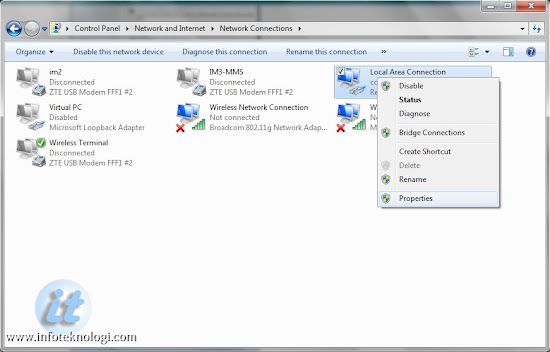
Masuk ke Control Panel , Network and Internet , Network Connections


Akan muncul daftar network adapter yang terinstall di komputer anda.
Pengguna internet di rumah dan kantor biasanya harus merubah setting Local Area Connection sedangkan pengguna Laptop/Notebook/Modem 3G akan menggunakan Wireless Network Connection.
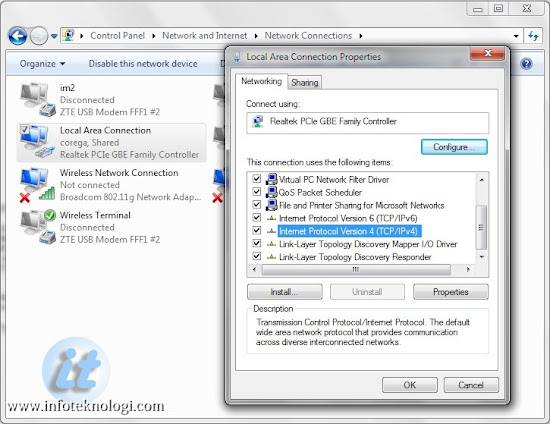
Klik kanan Local Area Connection atau Wireless Network Connection dan pilih Properties.


Pilih Internet Protocol Version 4 (TCP/IPv4) dan klik tombol properties


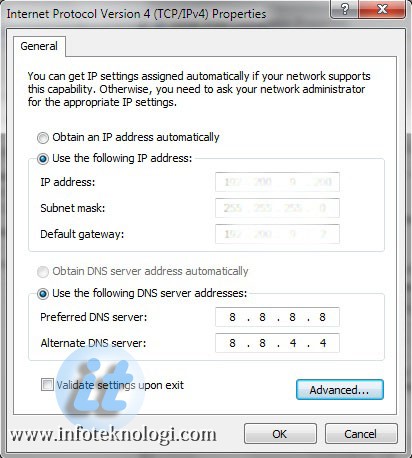
Isi kotak isian “Use the following DNS server Addresses”:
(googeli77 mengisinya dengan DNS dari Google, untuk DNS lain lihat di bagian akhir artikel)

Preferred DNS server: 8.8.8.8
Alternate DNS server: 8.8.4.4

Tekan Tombol OK untuk menyimpan pengaturan DNS.


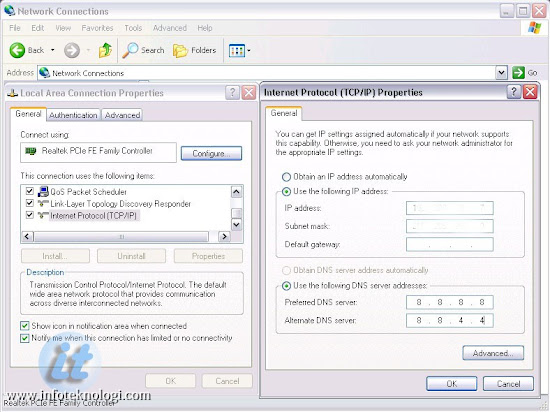
Untuk merubah Setting DNS Server di Windows XP


Masuk ke Control Panel , Network Connections
Klik kanan Adapter (Local Area Connection atau Wireless Network)lalu pilih Properties


Pilih Internet Protocol (TCP/IP) klik tombol Properties, lalu pada “Use the following DNS server Addresses” isikan Preferred dan Alternate DNS server dengan DNS Server Google atau OpenDNS.
Simpan setting DNS dengan menekan tombol OK


Ada bermacam-macam DNS Server yang umum digunakan dan terbukti kecepatan dan keamanannya, berikut daftarnya:

DNS Google (Google Public DNS):

8.8.8.8


8.8.4.4


OpenDNS:

208.67.222.222


208.67.220.220


208.67.222.220


208.67.220.222


DNS Nawala:

180.131.144.144


180.131.145.145


Norton DNS:

198.153.192.1


198.153.194.1


Selamat mempraktekkan 


#IREKA SALSABILA
source: http://www.googeli77.com/2012/06/cara-mudah-merubah-dns-agar-koneksi.html
»»  READMORE...
Cara Membuat Twitter Paling gampang dapat anda baca disini, Sebab jika anda baru pertama kali ini ingin mempunyai akun di twitter bisa jadi kebingungan. Dengan adanya blog yang membahas tentang permasalahan seputar twitter ini nantinya dapat membantu semua kebutuhan informasi anda dengan mudah dan cepat tentunya.

Cara Daftar Twitter.com

Sebenarnya bagi yang sudah familiar dengan yang namanya facebook pasti tidak akan terlalu kesulitan jika ingin tahu cara membuat akun twitter kok, sebab langkah-langkah yang dilakukan tidak berbeda jauh seperti ketika anda mendaftar facebook.

Baiklah, jika ingin segera mengetahui langkah apa saja yang harus dilakukan silakan simak tipsnya berikut ini:
1. Buka halaman website untuk melakukan pendaftaran Twitter di sini https://twitter.com/signup.
2. Seterusnya silakan di isi semua data-data yang dipinta twitter seperti nama lengkap, alamat email, password serta username. Diwajibkan semua data-data harus benar seperti terlihat pada contoh gambar dibawah. Setelah selesai mengisi semua data yang benar maka selanjutnya silakan klik tombol “Create My Accout” untuk segera melakukan pendaftaran twitter baru.

Cara Buat Twitter

3. Setelah itu cek inbox email yang anda digunakan untuk mendaftar tadi, Segera buka email dari twitter yang berisi link untuk mengconfirmasi pendaftaran anda tadi dan klik link yang ada di email tersebut. Lihat contoh gambar berikut ini:

Cara Membuat Akun Twitter

4. Jika telah mengelik email konfirmasi tersebut, berarti anda telah selesai mendaftar dan selamat karena telah mempunyai akun baru di twitter. Untuk langkah selanjutnya anda hanya tinggal mengatur semua setting Profile di twitter pada link ini Twitter.com/Settings/Account.

Cara Membuat Account Twitter

5. Langkah selanjutanya silahkan ganti foto profile anda dengan cara klik tombol browse, dan pilih foto terbaik yang telah anda persiapkan sebelumnya untuk menjadi foto profil di akun twitter baru, Seperti pada contoh dibawah:

Cara Bikin Twitter

6. Apabila anda memiliki situs atau blog silakan masukan juga pada kolom disana, agar nantinya dapat muncul di Profile Page, Jika telah selesai semua jangan lupa klik “Save Changes“ ya, Sumber.
Semoga tutorial singkat Tutorial Membuat Twitter diatas dapat memberikan manfaat dan kemudahan bagi anda yang kesulitan dalam mengetahui bagaimana cara membuat twitter bagi pemula, Semoga berhasil dan jika ada kesulitan dapat bertanya pada halaman komentar situs Berita Terkini Indonesia ini ya!

#IREKA SALSABILA
»»  READMORE...

Monday, November 12, 2012


Para blogger semua tahu, bahwa Pengunjung adalah nyawa dari blog kita jika. jika kita tidak mempunyai pengunjung maka blog kita akan menjadi sepi!!! itu dulu juga yang pernah saya rasakan ketika saya pertama kali membuat blog ini, karena saya masih sangat awam dan tidak tahu tentang apa itu yang di maksud blog?? maka saya coba mempromosikan blog saya.


Maka kali ini saya akan memberi cara-cara agar blog kita di datangi oleh para pengunjung yang menjadi nyawa blog kita.

Pertama
1. Silahkan anda mengunjungi Blognya Kang Rohman atau klik disini
2. Lalu Silahkan daftar di ShoutMixnya Kang Rohman
3. Kalau sudah silahkan anda Nongkrong di blognya kang rohman sambil chat dengan blogger yang lainnya
4. Trus lakukan blogwalking dan juga mengisi Buku Tamunya.
5. atau anda bisa mengunjungi blog saya ini terus isi shoutmix atau buku tamunya.

Mungkin jika blogger yang anda kunjungi senang menjalin silaturahmi pasti blog anda akan dikunjungi kembali, jika sudah anda berhasil dengan tutorial ini silahkan baca yang cara pasang visitor.


#IREKA SALSABILA
source:  http://ceef88.blogspot.com/2009/09/cara-mendapatkan-pengunjung.html
»»  READMORE...


YM atau Yahoo Messenger, jika di pasang di blog apa kegunaannya? yang pastinya jika blog anda ada fasilitas YMnya atau Yahoo Messengernya, akan memudahkan visitor atau pengunjung untuk bisa chat dengan admin pemilik blog, itulah tujuan dari pemasangan YM atau Yahoo Messenger status, tapi selain untuk buat chat seorang pengunjung dengan admin pembuat blog pasang YM juga bisa membuat ataupun menambah penampilan dari blog kita yang sangat bagus.


Jika anda berminat untuk memasangnya silahkan pasang kode-kode ini di blog anda:

<a href="ymsgr:sendIM?id yahoo"><img src="http://opi.yahoo.com/online?u=id yahoo&amp;m=g&amp;t=14" border="0" /></a>


Untuk Tulisan yang berwarna merah "harus di ganti dengan ID Yahoo anda" contoh saja "irfak88", dan untuk yang berwarna hijau, silahkan di ganti dengan gambar yang anda suka, untuk pilihan gambar silahkan pilih di bawah ini:

t=0

t=1

t=2

t=3

t=4

t=5

t=6

t=7

t=8

t=9

t=10

t=11

t=12

t=13

t=14

t=15

t=16

t=17

t=18

t=19

t=20

t=21

t=22

t=23

t=24


Setelah itu silahkan langsung anda simpan ke blog anda.

Semoga Berhasil!!!!!

#IREKA SALSABILA
source: http://ceef88.blogspot.com/2010/05/pasang-yahoo-messenger-di-blog.html
»»  READMORE...